
Verifica dell’Identità (KYC) La verifica dell’identità (chiamata KYC – Know Your Customer) è obbligatoria per utilizzare tutte le funzionalità di Binance, incluse quelle necessarie per qPilot.
Perché è necessaria la verifica?
- È richiesta dalla legge secondo le normative finanziarie internazionali.
- Protegge il tuo account da accessi non autorizzati.
- Sblocca funzionalità essenziali come depositi, prelievi e trading.
Livelli di Verifica Binance ha diversi livelli di verifica. Per qPilot, è necessario completare almeno la Verifica Intermedia. La Verifica Intermedia include:
- Dati personali (nome, cognome, data di nascita, indirizzo).
- Documento d’identità.
- Riconoscimento facciale.
Procedura di Verifica
- Accedi al tuo account Binance. Inserisci email e password. Completa eventuali verifiche di sicurezza.
- Avvia la verifica dell’identità:
- Clicca sull’icona del profilo (in alto a destra).
- Seleziona “Identificazione” o “Verifica”.
- Oppure: cerca il banner giallo con scritto “Verifica ora” nella dashboard.
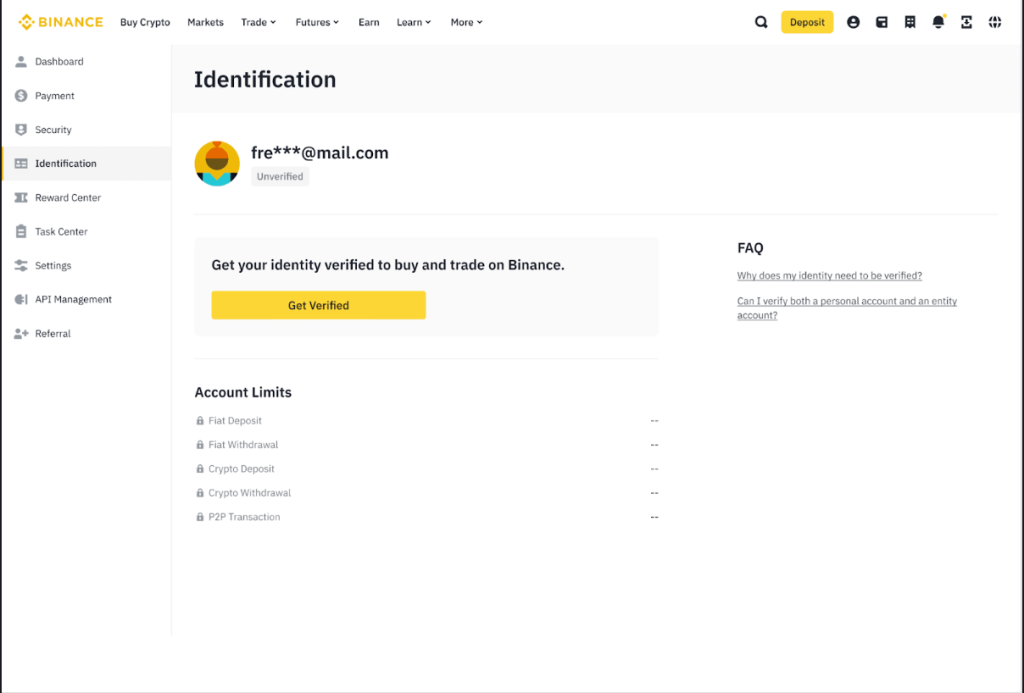
- Seleziona il Paese di Residenza:
- Scegli il tuo paese di residenza.
- Clicca su “Continua”.
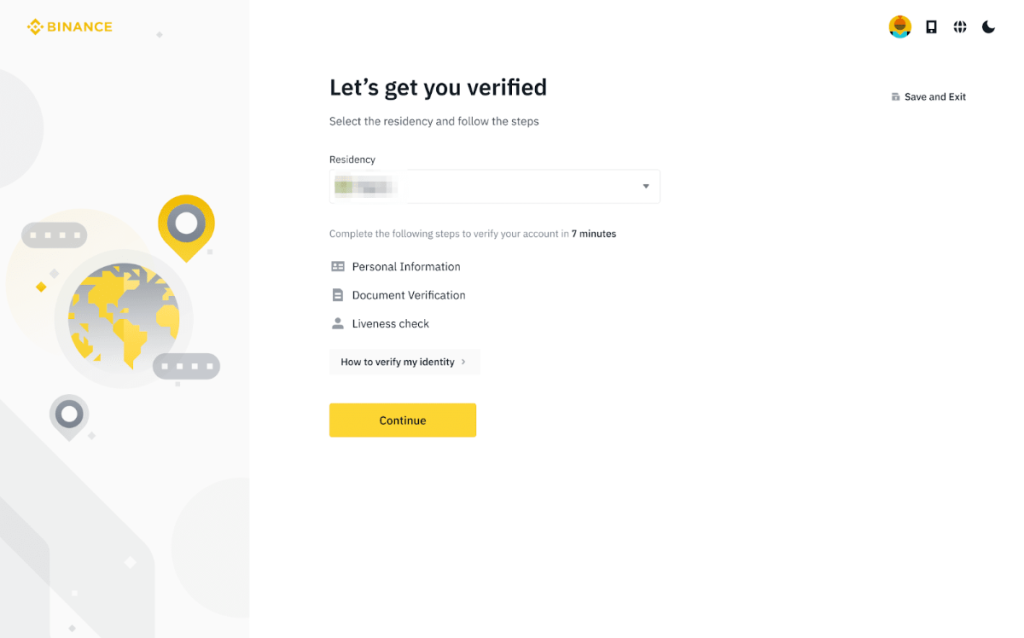
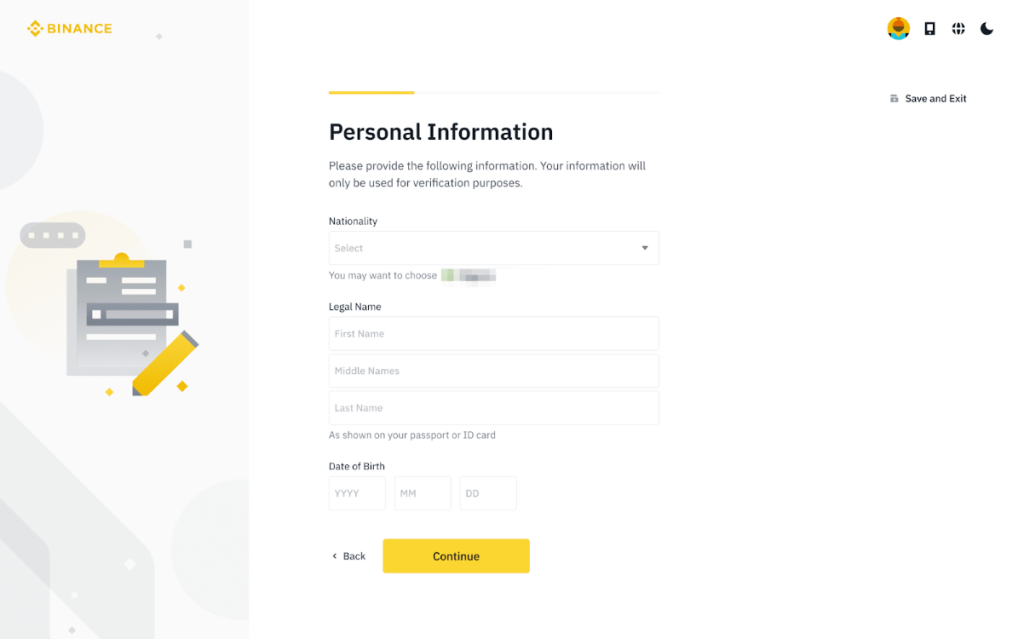
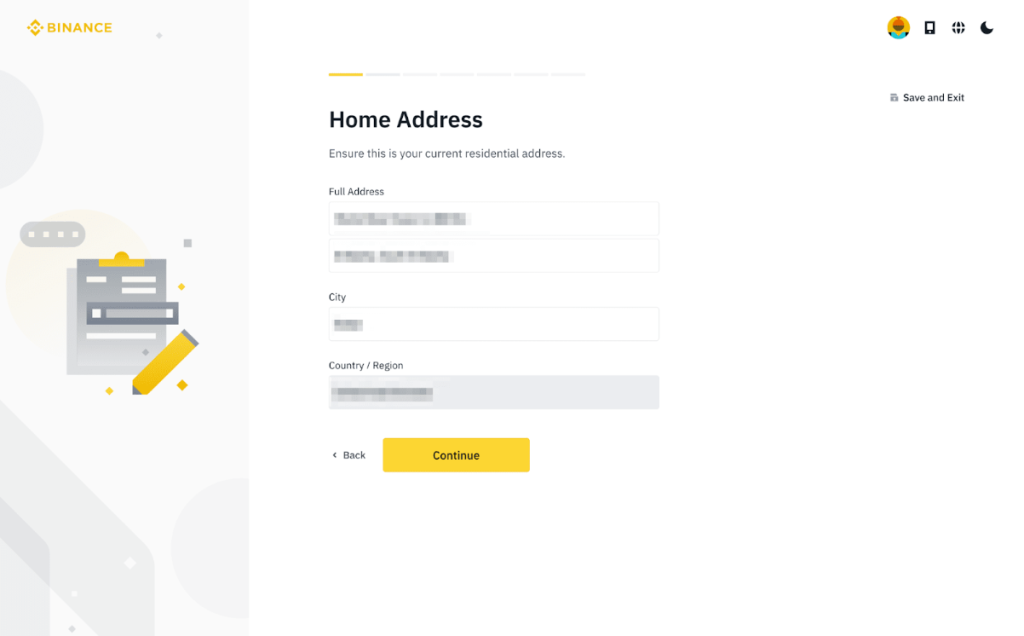
- Inserisci i tuoi dati personali: Ti verrà chiesto di compilare:
- Nome (come sul documento).
- Cognome (come sul documento).
- Data di nascita.
- Nazionalità.
- Indirizzo di residenza completo (Via e numero, Città, CAP, Provincia).
- ⚠️ ATTENZIONE: I dati devono corrispondere esattamente a quelli riportati sul documento che caricherai. Anche una piccola differenza può causare il rifiuto della verifica.
- Scegli il tipo di documento: Puoi utilizzare Carta d’Identità (fronte e retro), Passaporto o Patente di guida (fronte e retro).
- Carica le foto del documento: Puoi procedere in due modi:
- Opzione A – Da smartphone (consigliata): Binance ti mostrerà un codice QR. Scansionalo con il tuo smartphone. Verrai reindirizzato all’app mobile o al browser del telefono. Segui le istruzioni per fotografare il documento.
- Opzione B – Da computer: Carica foto esistenti del tuo documento o usa la webcam per scattare le foto.
- Completa il riconoscimento facciale: Dopo aver caricato il documento, dovrai completare la verifica del volto.
- Usa lo smartphone (più facile e veloce).
- Segui le istruzioni sullo schermo: centra il volto nell’inquadratura; potrebbero chiederti di girare la testa o fare movimenti specifici; assicurati di essere in un luogo ben illuminato.
- Attendi la verifica: Clicca su “Invia” per completare la procedura. Riceverai una conferma che la richiesta è in fase di elaborazione. La verifica richiede solitamente da pochi minuti a 24 ore. Riceverai un’email al termine della verifica.
Cosa fare dopo la verifica
- Verifica approvata: Riceverai un’email di conferma. Vedrai lo stato “Verificato” nel tuo profilo. Ora puoi procedere con i passaggi successivi!
- Verifica rifiutata: Riceverai un’email con il motivo del rifiuto. Controlla le cause (es. documento illeggibile, dati non corrispondenti). Puoi riprovare immediatamente correggendo gli errori.
- Problemi comuni:
- Foto sfocata o riflessi;
- Dati inseriti diversi dal documento;
- Documento scaduto;
- Riconoscimento facciale fallito.
Is this page helpful?