
Le chiavi API sono come delle “chiavi digitali” che consentono a qPilot di comunicare con il tuo sub-account Binance in modo sicuro.
Grazie a queste chiavi, qPilot sarà in grado di:
- Leggere il saldo del tuo sub-account
- Eseguire operazioni di trading automaticamente
- Replicare le operazioni delle strategie
Perché sono necessarie?
- Senza le chiavi API, qPilot non può connettersi a Binance.
- Rappresentano il “ponte” tra la piattaforma qPilot e il tuo sub-account Binance.
- Ogni sub-account ha le proprie chiavi API indipendenti.
Nota importante sulla sicurezza: LE CHIAVI API SONO INFORMAZIONI MOLTO IMPORTANTI
- NON condividerle MAI con nessuno (eccetto qPilot).
- Non inviarle via email, WhatsApp o social media.
- Salvale in un luogo sicuro.
- Binance ti mostrerà la Secret Key SOLO UNA VOLTA.
- Se chiudi la pagina senza averla copiata, dovrai creare nuove chiavi.
Cosa ti serve Prima di iniziare, prepara:
- Il computer dove hai effettuato l’accesso a Binance
- Il telefono con Google Authenticator
- L’accesso alla tua email principale
Passaggio 1: Accedi alla gestione API
- Accedi al tuo account Binance:
- Vai su www.binance.com.
- Accedi con le credenziali del tuo account principale.
- Inserisci il codice 2FA.
- Apri il menu laterale:
- Clicca sull’icona del profilo in alto a destra e poi su Dashboard.
- Vai su “Sub Account”:
- Nel menu laterale, clicca su “Sub Account”.
- Clicca su “Gestione API”:
- Nella pagina dei Sub Account, cerca il pulsante o la scheda “Gestione API” (API Management).
- Clicca su questa voce. Si aprirà la pagina dedicata alla gestione delle chiavi API del sub-account.
Passaggio 2: Crea una nuova Chiave API
- Clicca su “Crea API”:
- In alto a destra nella pagina, troverai il pulsante “Crea API”.
- Clicca sul pulsante. Si aprirà una finestra o una nuova pagina.
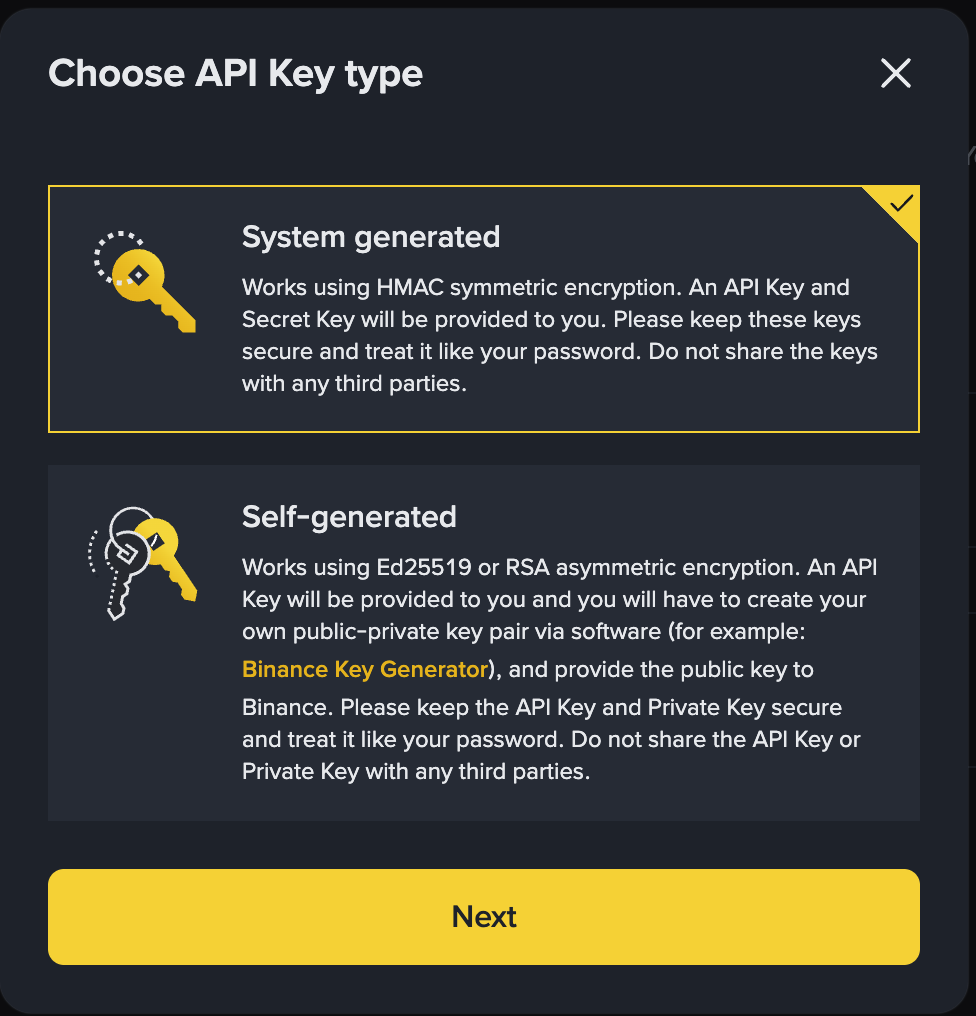
- Seleziona il tipo di chiave API: Binance ti mostrerà due opzioni:
- “Generata dal sistema” ← SCEGLI QUESTA
- “Auto-generata” (per utenti avanzati)
- Lascia selezionata l’opzione “Generata dal sistema” (è l’impostazione predefinita e consigliata).
- Clicca su “Avanti”.
Passaggio 3: Seleziona il Sub-Account
- Scegli il sub-account: Apparirà un menu a tendina con la lista dei tuoi sub-account. Seleziona il sub-account che hai creato nel passaggio precedente (1.3). Vedrai l’email del sub-account nella lista.
- Assegna un nome alla chiave API: C’è un campo chiamato “Etichetta API” o “Nome API”. Puoi dare un nome riconoscibile, ad esempio: “qPilot 1”, “API qPilot Bot1”. Questo nome serve solo a identificare facilmente la chiave.
- Clicca su “Avanti” o “Continua”.
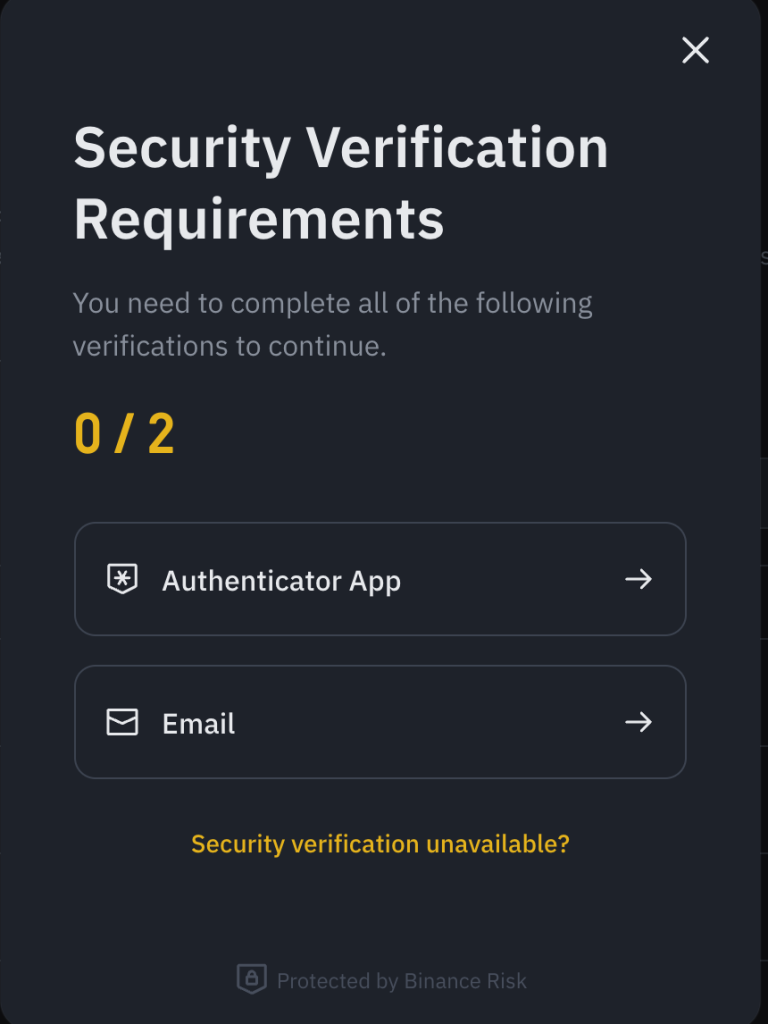
Passaggio 4: Conferma con 2FA ed Email
- Verifica Google Authenticator:
- Si aprirà una finestra che richiede il codice 2FA.
- Apri Google Authenticator sul tuo telefono.
- Trova il codice a 6 cifre sotto “Binance”.
- Inserisci il codice nella finestra di Binance.
- Ricorda: il codice cambia ogni 30 secondi, inseriscilo rapidamente.
- Verifica del codice Email:
- Dopo il codice 2FA, Binance potrebbe richiedere anche la verifica tramite un codice inviato via email.
- Controlla la posta in arrivo della tua email principale.
- Troverai un’email da Binance con un codice a 6 cifre.
- Inserisci questo codice nella finestra di Binance.
- Clicca su “Invia” o “Conferma”.
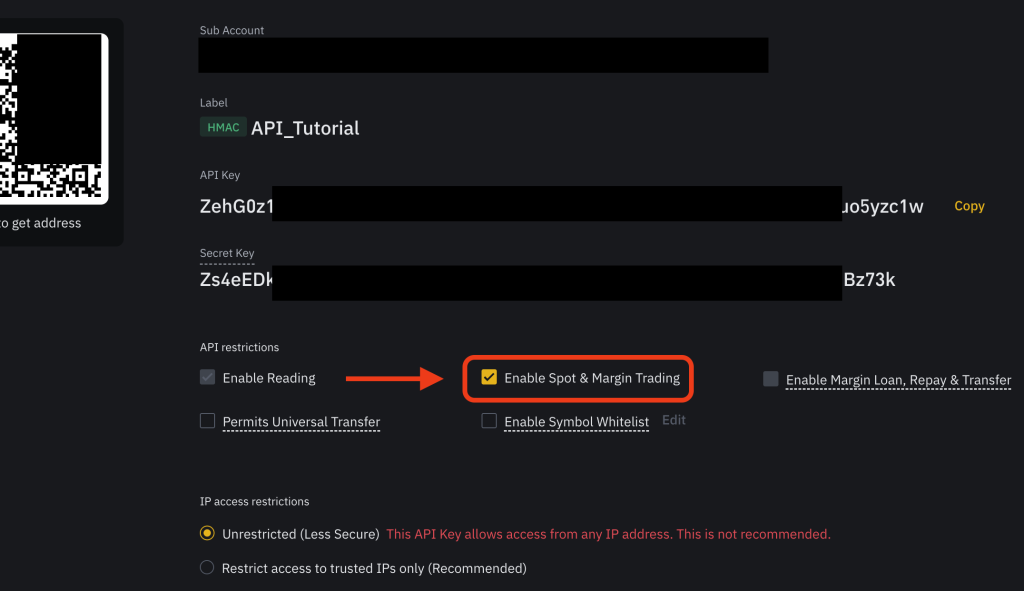
Passaggio 5: Salva le Chiavi API Le chiavi API sono state create! Ora vedrai una schermata con due chiavi molto importanti:
- API Key:
- È una lunga stringa di lettere e numeri.
- Esempio formato:
aBcD1234eFgH5678iJkL9012mNoPqRsT. - Questa chiave è sempre visibile anche in seguito. Puoi copiarla in qualsiasi momento.
- Secret Key:
- È un’altra lunga stringa di lettere e numeri.
- Esempio formato:
xYz987wVuT654sSrQp0mnLkJihGfEdCbA. - ATTENZIONE: Questa chiave è visibile SOLO UNA VOLTA.
- Se chiudi la pagina senza averla copiata, non potrai più vederla. Dovrai creare nuove chiavi API da zero.
PASSAGGIO CRITICO: NON CHIUDERE QUESTA PAGINA Prima di fare qualsiasi altra cosa, copia e salva entrambe le chiavi:
- Copia l’API Key:
- Clicca sul pulsante “Copia” accanto all’API Key o seleziona tutto il testo e copialo.
- Incollala in un documento sicuro.
- Copia la Secret Key:
- Clicca sul pulsante “Copia” accanto alla Secret Key o seleziona tutto il testo e copialo.
- Incollala nello stesso documento sicuro.
Sub-Account: tua.email@gmail.com
API Key: [tua chiave API]
Secret Key: [tua chiave segreta]
Data di creazione: [data di oggi]
Passaggio 6: Abilita lo Spot Trading
QUESTO È UN PASSAGGIO FONDAMENTALE PER qPILOT
Dopo aver salvato le chiavi, prima di chiudere la pagina, devi abilitare i permessi di trading:
- Trova la sezione “Permessi API” o “Impostazioni Chiave API”.
- Scorri la pagina se necessario. Vedrai diverse caselle da spuntare.
- Spunta la casella “Abilita Spot Trading”:
- Cerca “Abilita Trading Spot & Margin”.
- Spunta ✓ questa casella.
- Questo è OBBLIGATORIO per qPilot.
- ATTENZIONE: Senza questa spunta, qPilot non sarà in grado di operare!
- NON spuntare altre opzioni:
- Non è necessario “Prelievi” (Withdrawals)
- Non è necessario “Futures Trading”
- Non è necessario “Margine” (Margin)
- Serve solo “Spot Trading”
- Clicca su “Salva”. Troverai un pulsante per salvare le modifiche. Clicca su questo pulsante.
Passaggio 7: Conferma nuovamente Dopo aver cliccato su “Salva”, Binance chiederà nuovamente le verifiche di sicurezza:
- Inserisci il codice 2FA:
- Apri Google Authenticator.
- Copia il nuovo codice a 6 cifre.
- Inseriscilo nella finestra di Binance.
- Inserisci il codice email:
- Controlla di nuovo la tua email principale.
- Troverai un nuovo codice da Binance.
- Inseriscilo nella finestra.
- Clicca su “Conferma”.