
La 2FA (Autenticazione a due fattori) è un sistema di sicurezza che aggiunge un ulteriore livello di protezione al tuo account Binance. Invece di usare solo la password, dovrai confermare la tua identità anche con un secondo metodo.
Perché è obbligatoria per qPilot?
- Binance richiede la 2FA per creare i sub-account.
- È necessaria per generare le chiavi API che collegheranno Binance a qPilot.
- Protegge il tuo account da accessi non autorizzati.
Cosa ti serve Prima di iniziare, prepara:
- Uno smartphone (Android o iOS)
- Il computer dove hai effettuato l’accesso a Binance
Passaggio 1: Scegli il metodo 2FA
Binance offre diversi metodi di autenticazione a due fattori. Per qPilot, consigliamo Google Authenticator, il metodo più semplice e affidabile.
Per questa guida utilizzeremo Google Authenticator, il metodo più semplice e sicuro, ma puoi utilizzare la tua app di autenticazione preferita.
Passaggio 2: Installa Google Authenticator
- Prendi il tuo smartphone.
- Apri lo store del tuo telefono
- Cerca “Google Authenticator“.
- Cerca esattamente questo nome.
- L’app è sviluppata da Google LLC.
- Scarica e installa l’app (è completamente gratuita).
- Apri l’app.
- Non è necessario creare un account.
- L’app è pronta all’uso immediato.
Passaggio 3: Attiva la 2FA su Binance
- Accedi al tuo account Binance (da computer).
- Vai su www.binance.com.
- Accedi con email e password.
- Accedi alle impostazioni di sicurezza:
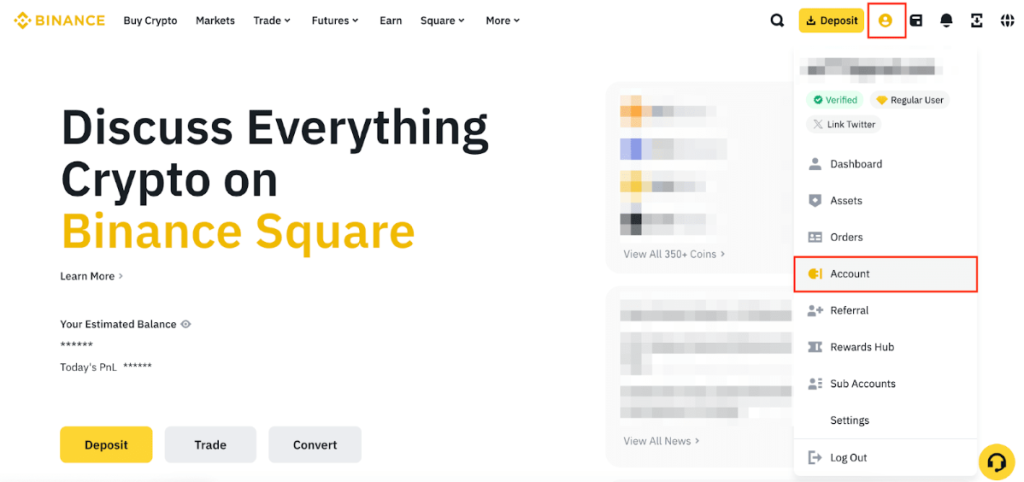
- Clicca sull’icona del profilo (in alto a destra).
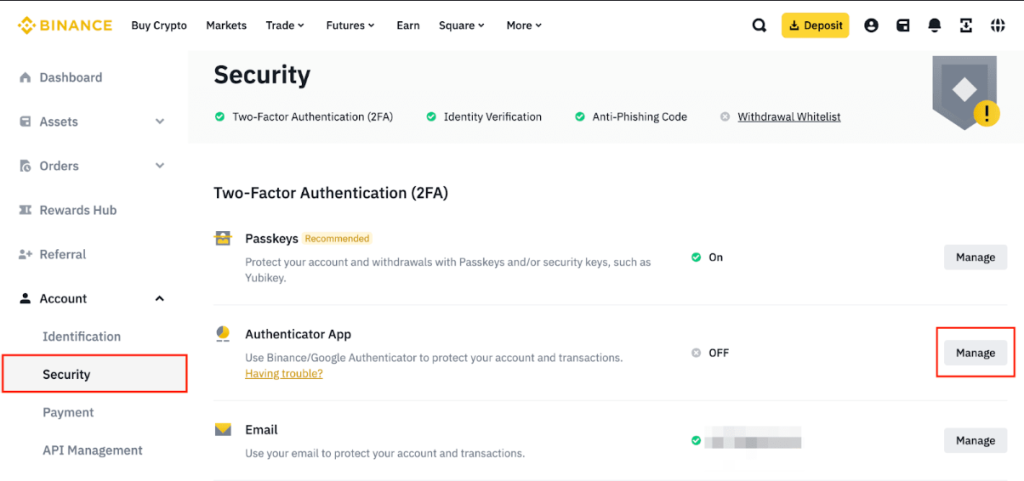
- Nel menu laterale, seleziona “Account” e poi “Sicurezza”.
- Trova la sezione Autenticazione a due fattori:
- Scorri la pagina fino a trovare “Autenticazione a due fattori (2FA)”.
- Vedrai diverse opzioni disponibili.
- Seleziona “App di autenticazione”:
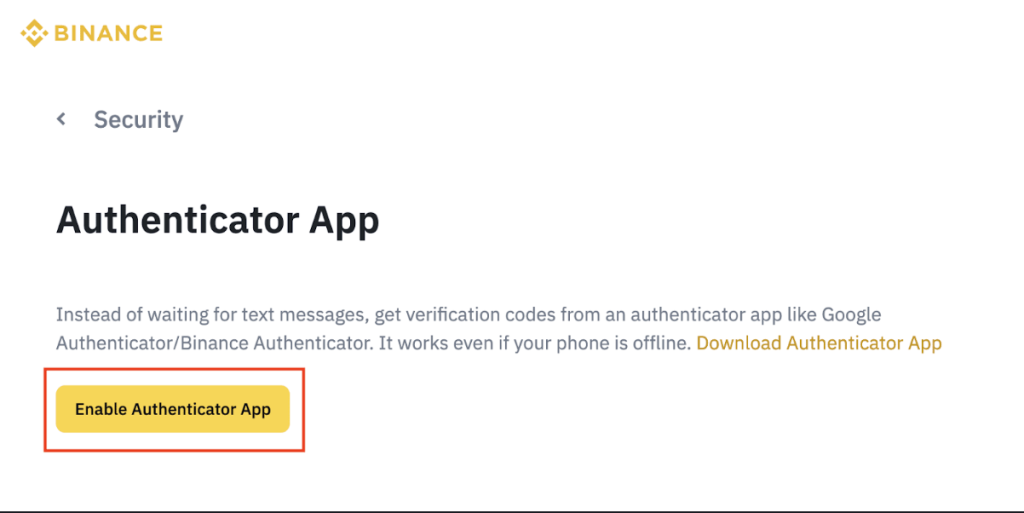
- Clicca sul pulsante “Abilita” o “Gestisci” accanto a “App di autenticazione”.
- Si aprirà una nuova finestra con le istruzioni.
Passaggio 4: Collega Google Authenticator Ora dovrai collegare l’app Google Authenticator al tuo account Binance.
Ci sono due modi per farlo:
Metodo A: Scansione del codice QR (PIÙ SEMPLICE)
- Nella finestra di Binance, vedrai un codice QR.
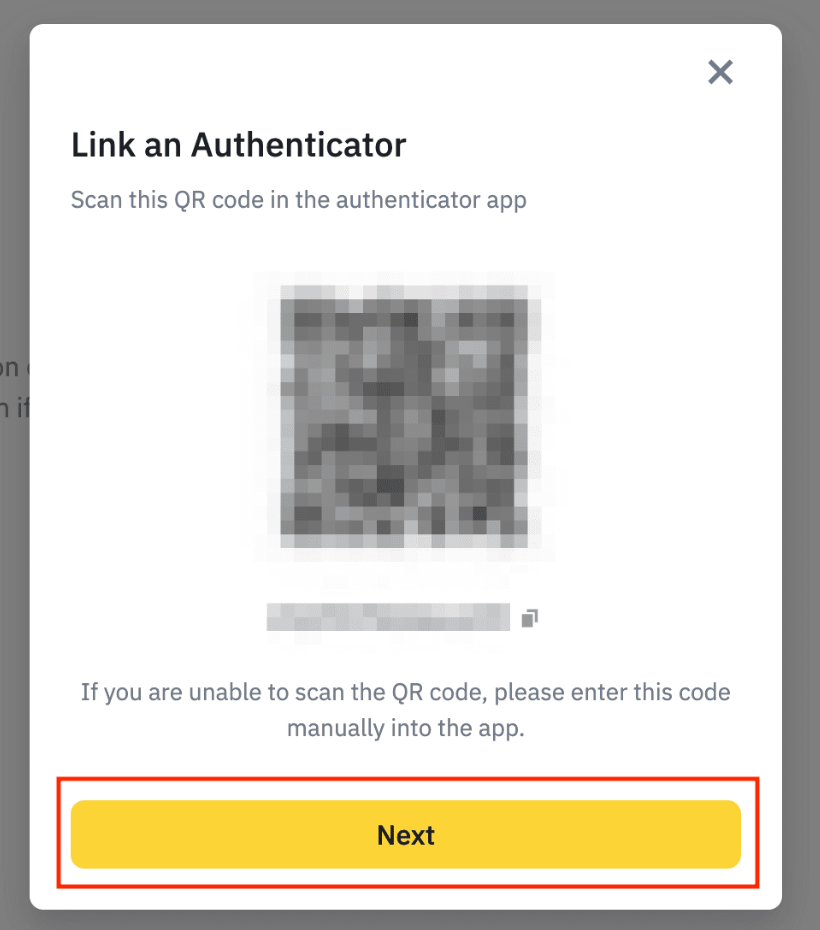
- Apri Google Authenticator sul tuo smartphone.
- Aggiungi un nuovo account:
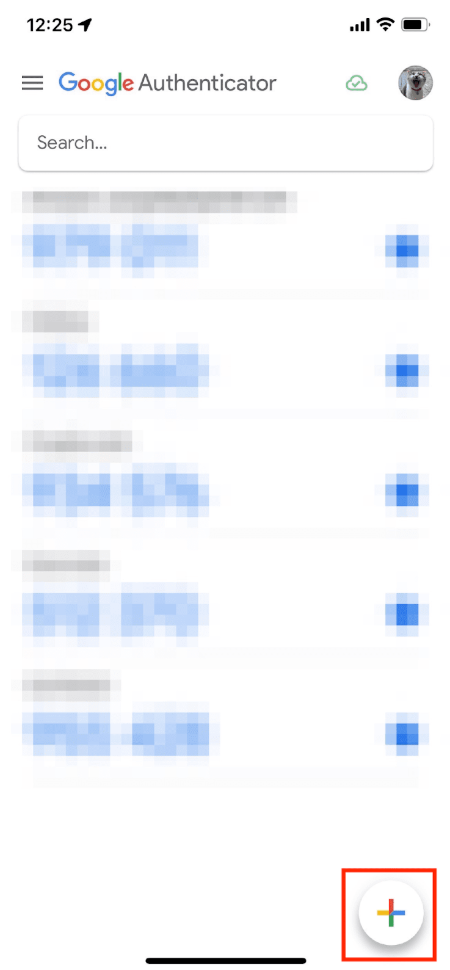
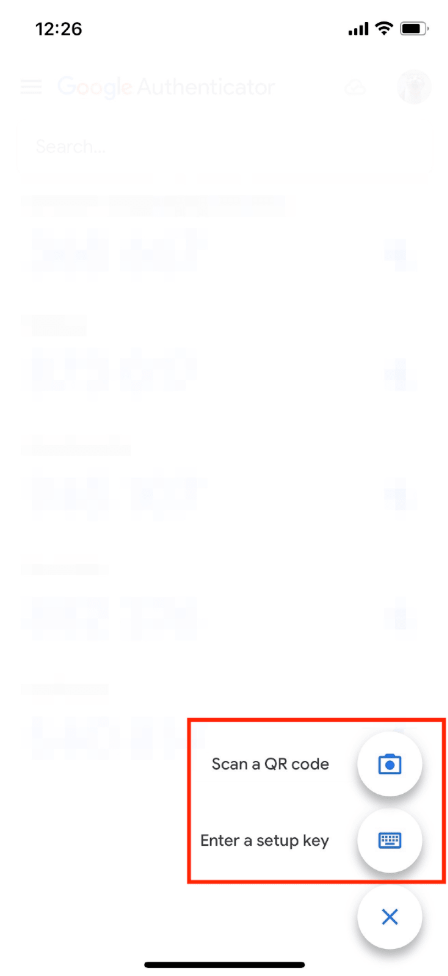
- Tocca il pulsante “+” (in basso a destra su Android, in alto a destra su iOS).
- Seleziona “Scansiona un codice QR”.
- Scansiona il codice QR:
- Punta la fotocamera dello smartphone verso lo schermo del computer.
- L’app rileverà automaticamente il codice. Vedrai apparire “Binance” nell’elenco con un codice a 6 cifre.
Passaggio 5: Salva la chiave di backup
QUESTO È UN PASSAGGIO IMPORTANTE – NON SALTARLO!
- Sotto il codice QR su Binance, vedrai una chiave di backup (una serie di lettere e numeri).
- Salva questa chiave in un luogo sicuro: Scrivila su un foglio di carta, salvala in un password manager o fai uno screenshot e conservalo in un posto sicuro.
- Perché è importante? Se perdi il telefono o reinstalli l’app, questa è l’unica chiave per recuperare l’accesso. Binance non può recuperarla per te.
- Sicurezza: Non condividere mai questa chiave con nessuno. Chiunque possieda questa chiave può accedere al tuo account.
Passaggio 6: Completa l’attivazione
- Torna alla finestra di Binance sul tuo computer.
- Clicca su “Avanti” o “Continua”.
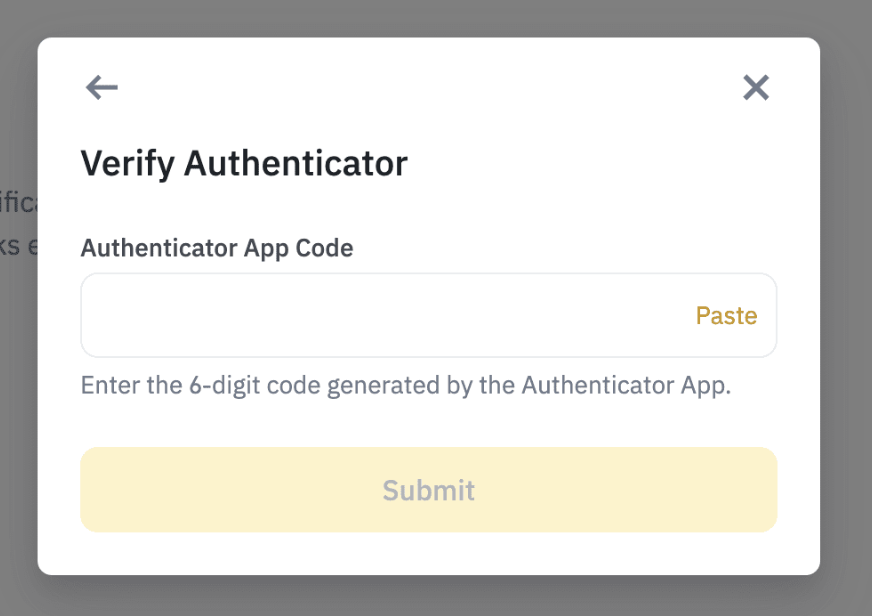
- Inserisci il codice di verifica: Ti verrà chiesto di inserire:
- a) Codice email:
- Binance ti invierà un codice via email.
- Controlla la tua casella di posta.
- Inserisci il codice a 6 cifre ricevuto.
- b) Codice Google Authenticator:
- Apri Google Authenticator sul tuo telefono.
- Trova il codice a 6 cifre sotto “Binance”.
- Il codice cambia ogni 30 secondi. Inseriscilo rapidamente prima che scada.
- Se scade, usa il nuovo codice appena generato.
- a) Codice email:
- Conferma l’attivazione:
- Clicca su “Invia” o “Conferma”.
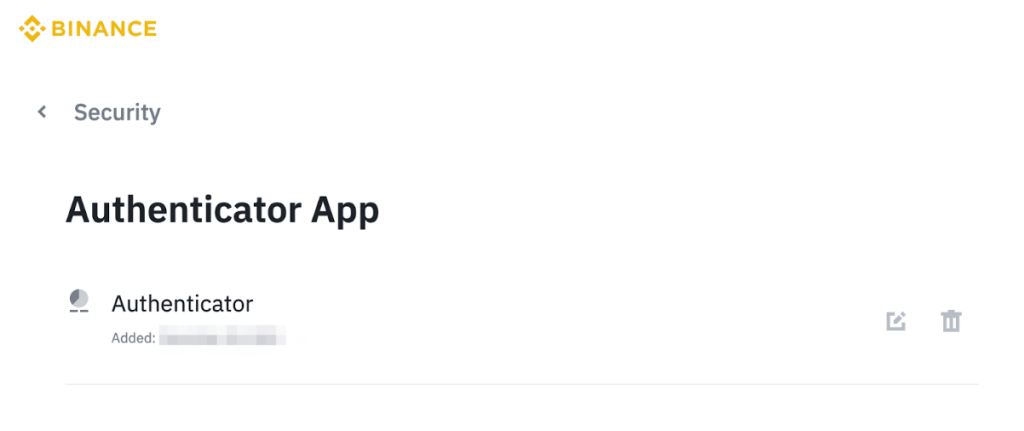
- Vedrai un messaggio di successo: “2FA abilitata correttamente”.
Come funziona d’ora in poi
Ogni volta che accedi a Binance o effettui operazioni sensibili:
- Inserisci email e password (come al solito).
- Binance chiederà il codice 2FA.
- Apri Google Authenticator sul tuo telefono.
- Inserisci il codice a 6 cifre che vedi sotto “Binance”.
- Accesso confermato!
Ricorda:
- Il codice cambia ogni 30 secondi.
- Non è necessaria una connessione internet per generare il codice.
- Ogni codice può essere utilizzato una sola volta.
Cosa fare se perdi il telefono
- Se perdi il telefono o l’app Google Authenticator:
- Usa la chiave di backup che hai salvato al Passaggio 5.
- Installa Google Authenticator su un nuovo telefono.
- Aggiungi manualmente l’account Binance utilizzando la chiave di backup. La 2FA funzionerà di nuovo.
- Se non hai salvato la chiave di backup:
- Dovrai contattare il supporto di Binance.