
Il sub-account è un account secondario collegato al tuo account Binance principale. Pensa al tuo account principale come al “quartier generale” e ai sub-account come a “stanze separate” dove puoi organizzare diverse attività.
Perché è necessario un sub-account per qPilot?
- Separa le operazioni di qPilot dal resto delle tue attività.
- Maggiore sicurezza: se qualcosa va storto, il tuo account principale rimane protetto.
- Gestione più chiara delle performance di qPilot.
- Ogni sub-account può seguire solo una strategia alla volta.
Cosa devi sapere prima di iniziare – Regole dei Sub-Account:
- Ogni sub-account ha un indirizzo email diverso dal tuo account principale.
- Ogni sub-account ha la sua password indipendente.
- I fondi devono essere depositati direttamente nel sub-account (non è necessario trasferirli dall’account principale).
- Un sub-account = una strategia qPilot alla volta.
Suggerimento: Per ora ne creeremo solo uno. Se in futuro vorrai seguire più strategie, potrai ripetere questa procedura per creare altri sub-account.
Cosa ti serve Prima di iniziare, prepara:
- Un indirizzo email diverso dal tuo account principale. Puoi usarne uno che hai già o crearne uno nuovo appositamente (es. su Gmail).
- Una password sicura per il sub-account.
- Il telefono con Google Authenticator (per le conferme 2FA).
Passaggio 1: Accedi alla gestione dei Sub-Account
- Accedi al tuo account Binance:
- Vai su www.binance.com.
- Accedi con le tue credenziali.
- Inserisci il codice 2FA da Google Authenticator.
- Apri il menu laterale: Clicca sull’icona del profilo in alto a destra.
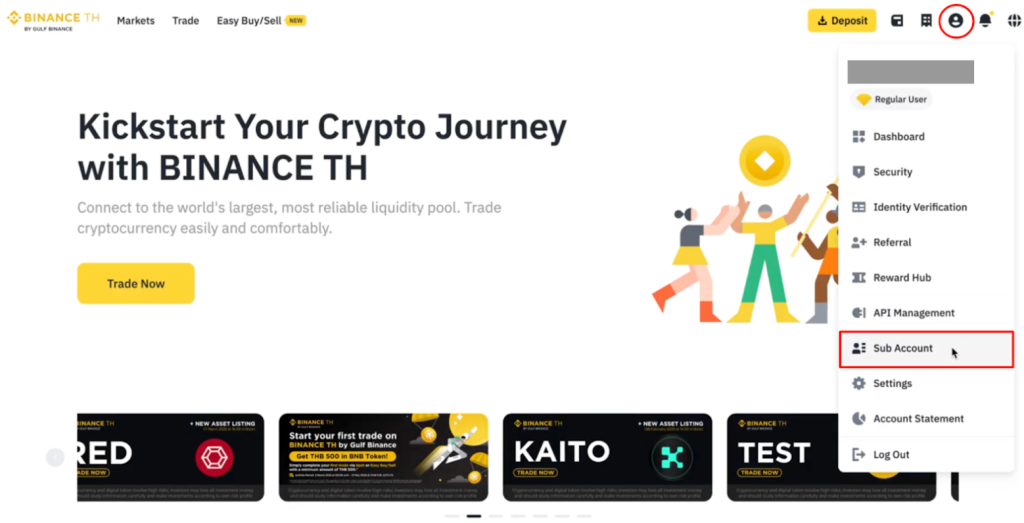
- Vai su “Sub Account”: Nel menu laterale, cerca “Sub Account”.
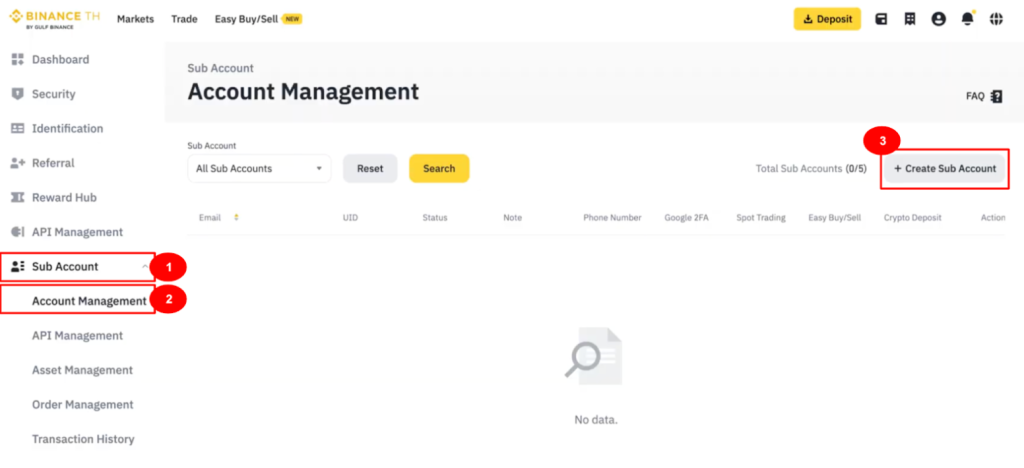
- Clicca su “Gestione Account”:
- Si aprirà una nuova pagina dedicata ai sub-account.
- Vedrai un pulsante “Gestione Account” (o “Account Management”).
- Clicca su questo pulsante.
Passaggio 2: Crea il Sub-Account
- Clicca su “Crea Sub Account”:
- Cerca il pulsante “Crea Sub Account” o “+ Crea Sub Account”.
- Di solito si trova in alto a destra nella pagina.
- Scegli il tipo di sub-account:
- Binance ti chiederà come creare il sub-account.
- “Crea con email” ← SCEGLI QUESTA OPZIONE
- Inserisci l’email del sub-account: Nel campo “Email”, inserisci un indirizzo email diverso dal tuo account principale.
- Crea una password per il sub-account.
- Conferma la password:
- Nel campo “Conferma password”, inserisci nuovamente la stessa password.
- Assicurati che corrispondano perfettamente.
Passaggio 3: Conferma la Creazione
- Clicca su “Crea” o “Conferma”: Dopo aver compilato tutti i campi, clicca sul pulsante finale (solitamente chiamato “Crea”, “Conferma” o “Procedi”).
- Verifica 2FA: Binance ti chiederà di confermare l’operazione con Google Authenticator.
- Si aprirà una finestra popup.
- Ti verrà chiesto di inserire il codice 2FA.
- Apri Google Authenticator sul tuo telefono.
- Trova il codice a 6 cifre sotto “Binance”.
- Inseriscilo nella finestra di Binance.
- Clicca su “Conferma” o “Invia”.
- Conferma Email: Oltre al codice 2FA, Binance invierà un codice di verifica all’email del tuo account principale.
- Controlla la posta in arrivo della tua email principale (quella usata per il login).
- Troverai un’email da Binance con un codice a 6 cifre.
- Inserisci il codice nella finestra di Binance.
- Clicca su “Conferma”.
- Attendi la conferma:
- Vedrai un messaggio di successo: “Sub-account creato con successo”.
- Il nuovo sub-account apparirà nella tua lista dei sub-account.
Note Importanti
- Sicurezza:
- Salva le credenziali del sub-account in un luogo sicuro (Email e Password).
- Non condividere queste credenziali con nessuno.
- Gestione Fondi:
- Il sub-account inizia con un saldo pari a zero.
- Puoi depositare fondi direttamente nel sub-account o trasferire fondi dall’account principale.
- Sub-Account Multipli: Puoi ripetere questa procedura fino a 4 volte. Ogni sub-account avrà un’email diversa. Ogni sub-account può seguire una diversa strategia qPilot.
Is this page helpful?