
Benvenuto nella guida definitiva qPilot: From Zero to Hero.
Seguiremo passo dopo passo ogni comando per configurare il tuo account Binance e collegarlo a qPilot in totale sicurezza, mantenendo sempre il pieno controllo dei tuoi fondi.
FASE 1: Creazione e Verifica del Conto Principale
In questa fase prepariamo la tua “base operativa” su Binance.
-
Accedi al sito ufficiale binance.com

-
Crea il tuo conto fornendo la tua email, il numero di telefono e preparando un documento (Carta d’Identità o Passaporto).

-
Inserisci il tuo indirizzo email o numero di telefono per iniziare.
-
Accetta i termini e l’informativa sulla privacy per proseguire.
-
Clicca su Continua.
-
Puoi anche scegliere di velocizzare l’accesso continuando con Google, Apple o Telegram.
-
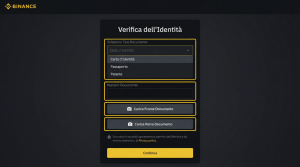
Una volta dentro, accedi alla sezione Verifica dell’Identità.
-
Seleziona il tipo di documento che caricherai: Carta d’Identità, Passaporto o Patente.
-
Inserisci il numero del documento.
-
Carica la foto del Fronte del documento.
-
Carica la foto del Retro del documento.
-
Clicca su Continua e attendi la verifica. Il sistema impiega solitamente fino a 2 ore; riceverai una notifica via email quando la richiesta sarà elaborata.


FASE 2: Sicurezza e Doppia Autenticazione (2FA)
Proteggiamo il tuo capitale attivando gli scudi di sicurezza.
-
A verifica ultimata, clicca su Configura 2FA per aggiungere la “doppia autenticazione”.
-
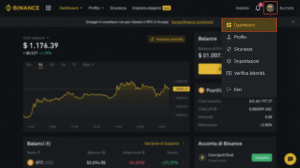
Se non vedi subito il tasto, clicca sull’Icona Profilo (il cerchio in alto a destra).
-
Seleziona la voce Sicurezza dal menu a tendina.
-
Apparirà una schermata di settaggio con varie funzioni di sicurezza.
-
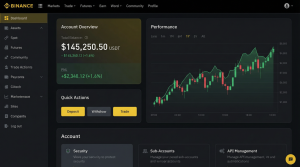
Clicca su Dashboard per avere una visuale completa.
-
Scorri fino a trovare la sezione Account e poi Security.
-
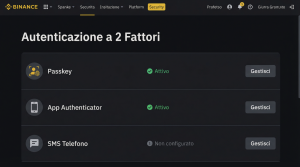
Troverai la voce Autenticazione a 2 fattori (2FA).
-
Clicca su Gestisci di fianco a ogni fattore per configurarli.
-
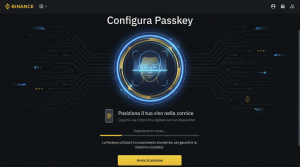
Suggeriamo di attivare la Passkey (riconoscimento biometrico del viso o impronta digitale).
-
Per la Passkey, clicca su Avvia Scansione e segui le istruzioni sul tuo smartphone.
FASE 3: Configurazione Sub-Account
Creiamo i sotto-conti separati che permettono a qPilot di gestire diverse strategie in modo indipendente.
-
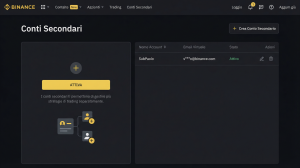
Clicca nuovamente su Crea un conto secondario.
-
Scegli la tipologia di Email:
-
Email Virtuale: Comoda perché Binance crea un indirizzo fittizio (es:
qpilot3_virtual@...). Non serve una nuova mail reale e gestisci tutto dal conto principale.
Nota: i sub account creati con email virtuali vengono gestiti solo attraverso l’account principale, in altre parole non potrai fare login diretto nel sub account. -
Email Tradizionale: Se preferisci, puoi usare una tua mail reale. In questo caso potrai accedere al sub-account come se fosse un conto principale e depositare fondi direttamente.
-
-
Inserisci il nome che vuoi dare all’account (es: Sub 01 o Sub qPilot 1).
-
Clicca su Conferma.
-
Se desideri attivare più BOT, ripeti questa procedura per creare altri sub-account dando loro nomi diversi.
-
Ora hai uno o più sub-account operativi pronti per ospitare i BOT.
FASE 4: Trasferimento Fondi ai Sub-Account
Dobbiamo ora spostare il capitale dal tuo conto principale ai sub-account per permettere ai BOT di fare trading.
-
Iniziamo il trasferimento dei fondi.
-
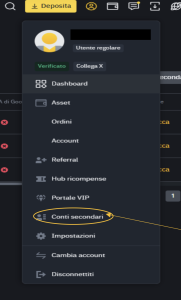
Clicca sull’Icona Profilo in alto a destra e poi su Dashboard.
-
Seleziona nuovamente la voce Conti secondari.
-
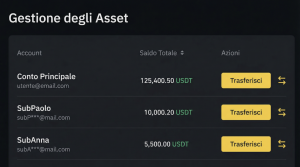
Trova e clicca su Gestione degli Asset.
-
Se hai già versato i fondi nel conto principale, clicca sul bottone Trasferisci.
-
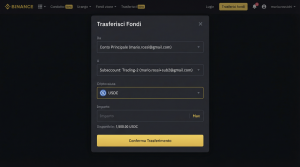
Nel campo “Da”, clicca sulla mail del tuo Conto Principale.
-
Nella sezione “A” (Transfer to), clicca sulla mail del sub-account di destinazione.
-
Seleziona la valuta USDC.
-
Seleziona la quantità di USDC che desideri spostare.
-
Clicca su Conferma Trasferimento (OK).
-
Se hai altri sub-account, ripeti i passi dal 34 al 38 per ognuno di essi.
-
Lo spostamento fondi è terminato. Ora passiamo alla creazione delle chiavi API.
FASE 5: Gestione API e Sicurezza
Questa fase è cruciale per permettere a qPilot di “parlare” con Binance.
-
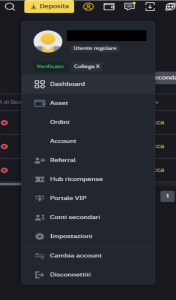
Torna sull’Icona Profilo e clicca su Dashboard.
-
Vai su Account e seleziona Gestione API.
-
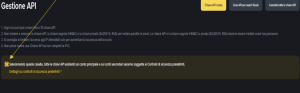
In fondo alla pagina troverai una casella selezionata relativa ai controlli di sicurezza predefiniti.
-
Clica sul riquadro per togliere la selezione. Binance ti avvertirà che i controlli di sicurezza predefiniti vengono disabilitati: conferma con OK.
-
Clicca di nuovo sull’Icona Profilo, poi Dashboard e infine Conti Secondari.
-
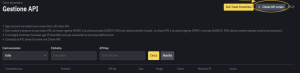
All’interno di Conti Secondari, clicca su Gestione API.
-
Clicca sul pulsante +Chiave API creata.
-
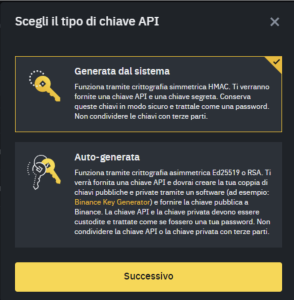
Scegli l’opzione Generata dal sistema.
-
Clicca su Successivo.
-
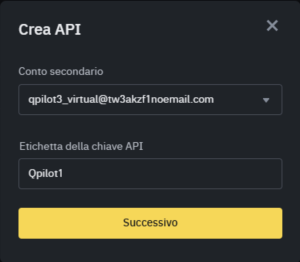
Inserisci l’email del sub-account desiderato.
-
Inserisci un nome per la chiave (Etichetta), ad esempio “Qpilot1”.
-
Clicca su Successivo.
-
Apparirà la pagina di Verifica Sicurezza.
-
Completa le verifiche richieste (codici via SMS o Email).
-
Nota: il sistema potrebbe richiederti nuovamente il controllo biometrico con la foto del viso.
-
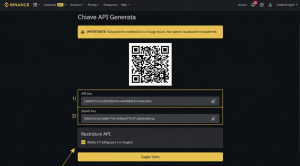
Apparirà la schermata Chiave API Generata con un Codice QR al centro.
-
Scendi in basso fino a Restrizioni API e spunta la casella Abilita il Trading spot e a margine.
-
Torna sotto il Codice QR e copia sia la API Key che la Secret Key (Chiave Segreta). Per copiare tutto correttamente, tieni premuto dall’inizio alla fine del codice finché non appare il comando “Copia”.
-
⚠️⚠️ Sicurezza delle Chiavi⚠️ ⚠️ : Queste chiavi sono come password. Ti consigliamo di:
-
Scriverle su un pezzo di carta da conservare offline.
-
Oppure copiarle direttamente su qPilot (vedi punto 68).
-
Se le incolli in una nota sul telefono, cancellala definitivamente subito dopo l’uso.
-
-
Ora che hai le chiavi, dobbiamo inserirle nello spazio indicato sul tuo conto qPilot.
FASE 6: Collegamento a qPilot.tech
L’ultimo miglio: attiviamo la tua strategia di trading.
-
Entra sul sito qpilot.tech.
-
Clicca su Log in with AI Sharing.
-
Verrai reindirizzato su AI Sharing per confermare le tue credenziali: inseriscile.
-
Una volta confermato, tornerai automaticamente su qPilot.tech.
-
Clicca sul menu in alto a sinistra (le tre righette orizzontali).
-
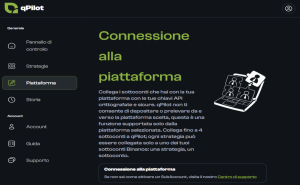
Seleziona la voce Piattaforma (o Platform).
-
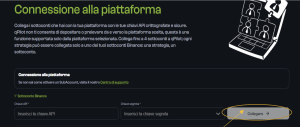
Trova la sezione Sottoconto Binance 1.
-
Incolla nella prima riga la API Key che hai salvato in precedenza.
-
Nella riga sottostante, incolla la Secret Key (Chiave segreta).
-
Clicca su Collegare (Connect) e il tuo conto sarà finalmente collegato.
-
Se hai altri sub-account, ripeti l’operazione per gli spazi successivi (Sottoconto 2, 3, ecc.).
Siete pronti a pronti a visitare la pagina “Strategie” e a scegliere quella più adatta a voi.